Spis treści
Włącz wysyłki SMS o nowych wiadomościach Gmail. Oto instrukcja krok po kroku.
Integracja Gmail z SMSAPI pozwala na automatyczne wysyłanie powiadomień SMS po otrzymaniu wiadomości spełniającej określone kryteria. W Gmail tworzony jest filtr przypisujący wybranym wiadomościom etykietę SMSAPI. Następnie skrypt Google Apps Script sprawdza wiadomości oznaczone etykietą i wysyła SMS zawierający informacje o nadawcy oraz temacie wiadomości. Poniżej znajdziesz instrukcję konfiguracji krok po kroku.

Przetestuj SMSAPI!
Załóż darmowe konto SMSAPI i przetestuj możliwości profesjonalnej bramki SMS, RCS i WhatsApp dla firm.
1. Pierwsze kroki w SMSAPI
Zanim przejdziesz do ustawień integracji Gmail, przygotuj konto SMSAPI.
1.1. Zarejestruj i aktywuj konto
- Załóż konto w serwisie SMSAPI.
- Przejdź do zakładki Płatności → Dane firmy i uzupełnij dane działalności.
- Po aktywacji konta przejdź dalej.
1.2. Dodaj własne pole nadawcy
- Otwórz sekcję Wiadomości SMS → Pola nadawcy.
- Kliknij Dodaj pole nadawcy.
- Wprowadź nazwę firmy (maksymalnie 11 znaków).
- Poczekaj na akceptację nadpisu SMS.
Przeczytaj więcej o brandingu SMS

1.3. Doładuj konto na wysyłki wiadomości
- Otwórz zakładkę Płatności → Doładuj konto.
- Wybierz kwotę doładowania oraz preferowaną metodę płatności.
- Gotowe! Możesz wysyłać wiadomości SMS o nowych e-mailach.
1.4. Wygeneruj token API (OAuth)
- Przejdź do Ustawienia API → Tokeny API (OAuth).
- Kliknij przycisk Generuj token.
- Nadaj nazwę tokenowi np.
Gmail. - Skopiuj wygenerowany ciąg znaków – będzie on niezbędny do połączenia systemów.
Uwaga odnośnie do tokenów
Token traktuj jak hasło. Nigdy nie udostępniaj go osobom trzecim i nie umieszczaj w publicznych repozytoriach.
2. Konfiguracja Gmaila
Gdy masz już gotowe konto SMSAPI, przejdź do ustawień Gmail.
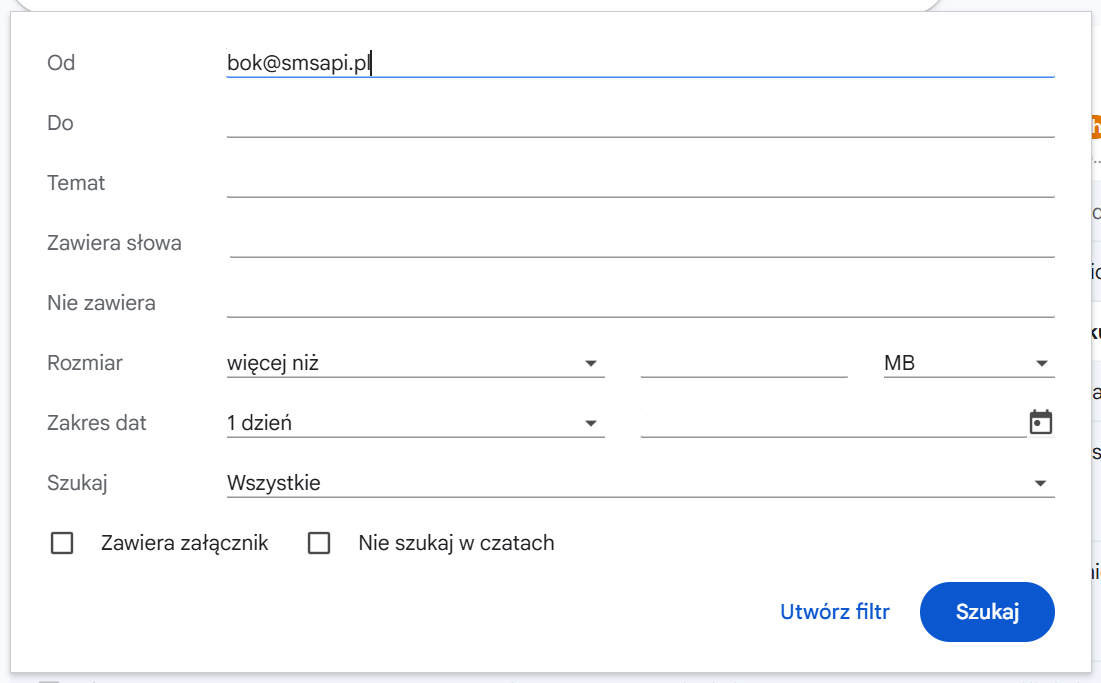
2.1. Określ kryteria filtra
- Zaloguj się do Gmail na komputerze.
- W polu
Przeszukaj pocztękliknij ikonę suwaków, aby otworzyć opcje wyszukiwania. - W polu
Odwpisz adres nadawcy, którego wiadomości mają powodować wysłanie powiadomienia SMS. Pozostałe pola możesz pozostawić puste albo ustawić dodatkowe kryteria, takie jak temat czy słowa występujące w wiadomości. - Kliknij
Utwórz filtr.
2.2. Skonfiguruj działanie filtra
Gmail wyświetli listę czynności, które mogą zostać wykonane dla wiadomości spełniających wskazane wcześniej kryteria.
- Zaznacz opcję:
Zastosuj etykietę - Rozwiń listę dostępnych etykiet i wybierz albo stwórz nową o nazwie
SMSAPI. - Upewnij się, że przy opcji
Zastosuj etykietęwidoczna jest wartośćSMSAPI. - Kliknij
Utwórz filtr.
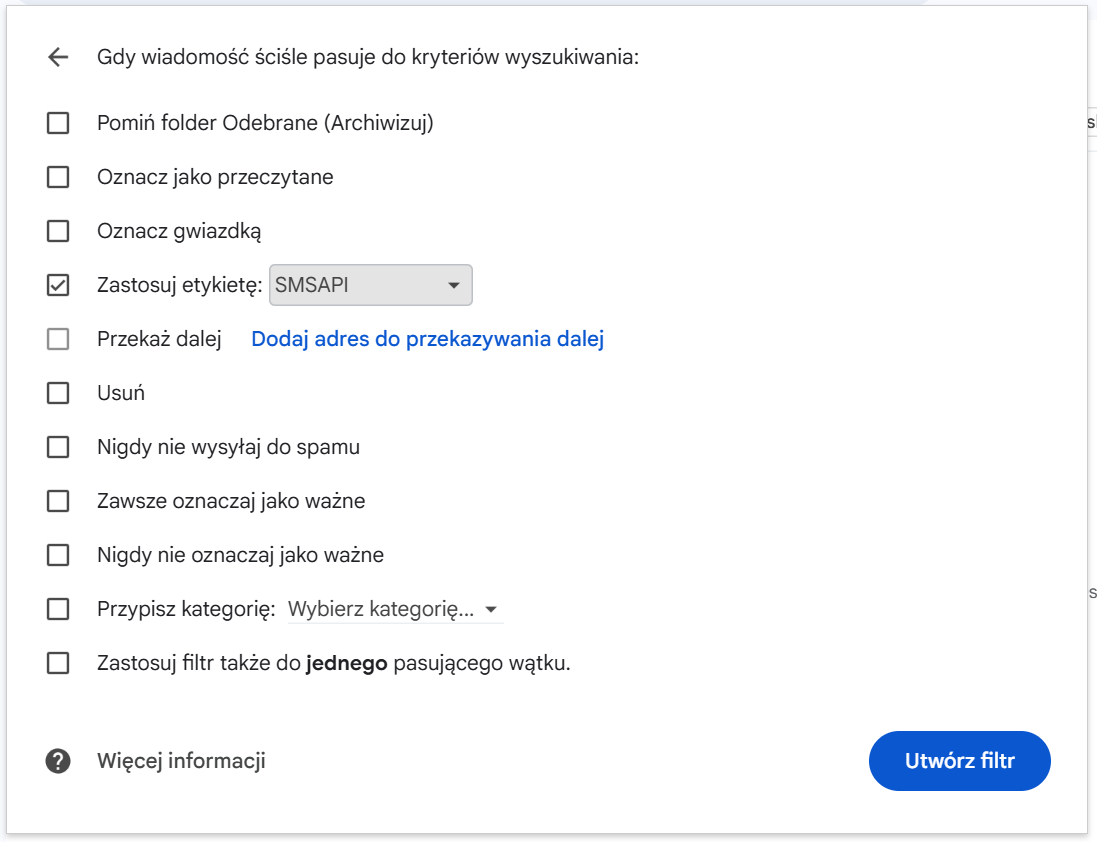
Uwaga: nazwa etykiety musi być zgodna z wartością wpisaną później w parametrze MAIL_LABEL w Google Apps Script.
2.3. Sprawdź filtr
- Kliknij ikonę koła zębatego w prawym górnym rogu Gmaila, a następnie wybierz
Zobacz wszystkie ustawieniai przejdź do zakładkiFiltry i zablokowane adresy. - Na liście powinien być widoczny utworzony właśnie filtr np.
Pasuje do: from:(bok@smsapi.pl) Wykonaj te czynności: Zastosuj etykietę „SMSAPI”. - Nowe wiadomości spełniające kryteria filtra będą automatycznie oznaczane etykietą
SMSAPI.
3. Konfiguracja Google Apps Script
Dalsza część konfiguracji odbędzie się w Google Apps Script.
3.1. Przygotuj nowy projekt
- Stwórz nowy projekt.
- Po otwarciu edytora zobaczysz domyślny plik
Kod.gsoraz przykładową funkcjęmyFunction(). - Zmień nazwę projektu na
SMSAPI – Gmail. - Zmień nazwę pliku
Kod.gsnaSmsApiGmail. Google Apps Script automatycznie doda rozszerzenie.gs.
3.2. Dodaj skrypt SMSAPI
- Usuń domyślną funkcję
myFunction(). - Wklej skrypt integracji Gmail z SMSAPI. Znajdziesz go w Dokumentacji SMSAPI w sekcji Gmail.

Co robi skrypt?
- Pobiera wątki oznaczone etykietą
SMSAPI, - odczytuje nadawcę i temat wiadomości e-mail,
- wysyła powiadomienie SMS,
- usuwa etykietę z obsłużonych wątków.
Dzięki usunięciu etykiety ta sama wiadomość nie zostanie ponownie obsłużona przy kolejnym uruchomieniu skryptu.
3.3. Skonfiguruj skrypt
Na początku kodu uzupełnij parametry odpowiedzialne za działanie integracji.
3.3.1. Etykieta Gmail
W parametrze MAIL_LABEL wpisz nazwę etykiety utworzonej wcześniej w Gmail.
var MAIL_LABEL = 'SMSAPI';Nazwa musi być identyczna z nazwą etykiety zastosowanej przez filtr Gmail.
3.3.2. Token API OAuth
W parametrze SMSAPI_TOKEN wpisz Token API OAuth utworzony w Panelu Klienta SMSAPI.
var SMSAPI_TOKEN = 'TWÓJ_TOKEN_API_OAUTH';Nigdy nie udostępniaj tokenów i nie pokazuj ich publicznie.
3.3.3. Pole nadawcy SMS
W parametrze SMSAPI_SENDERNAME wpisz aktywne pole nadawcy dostępne na koncie SMSAPI.
var SMSAPI_SENDERNAME = 'Test';Wartość musi odpowiadać nazwie nadawcy aktywowanego w SMSAPI.
3.3.4. Numer telefonu
W parametrze SMSAPI_RECIVER wpisz numer telefonu, na który mają trafiać powiadomienia.
var SMSAPI_RECIVER = '48500100200';Numer wpisz w formacie międzynarodowym, bez spacji i znaku +. W przedstawionej wersji skryptu nazwa parametru ma postać SMSAPI_RECIVER. Pozostaw ją w takiej formie, ponieważ ta sama nazwa jest wykorzystywana w dalszej części kodu.
3.3.5. Treść wiadomości
W parametrze MESSAGE wpisz treść powiadomienia SMS.
var MESSAGE = 'Nowa wiadomość od: :SENDER, temat: :TITLE';W treści SMS możesz wykorzystać zmienne:
:SENDER– nadawca wiadomości e-mail,:TITLE– temat wiadomości.
Skrypt automatycznie zastąpi je danymi pobranymi z Gmail.
Pamiętaj, że temat wiadomości e-mail wstawiany jest do SMS-a w całości. Długie tematy oraz polskie znaki diakrytyczne zwiększają liczbę znaków, a więc i liczbę wysłanych części wiadomości (rozliczanych osobno). Rozważ skrócenie treści do samego nadawcy albo obcięcie tematu w skrypcie.
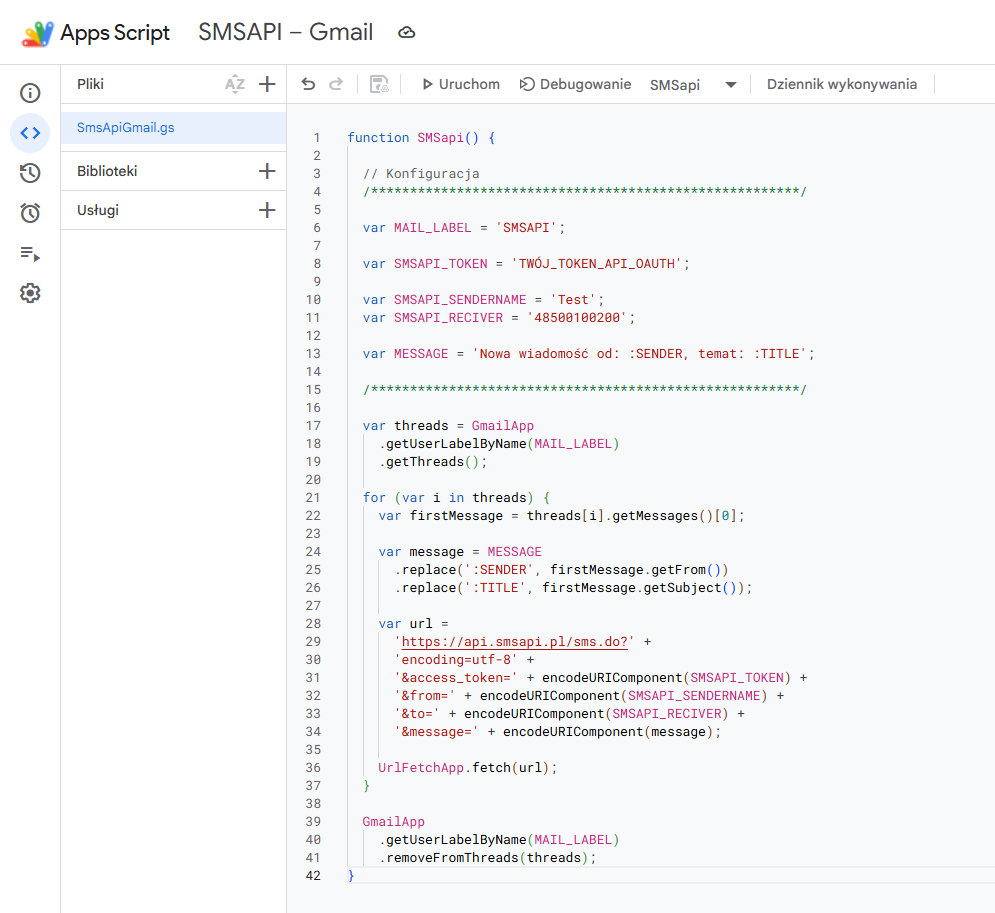
Po uzupełnieniu parametrów zapisz projekt.
3.4. Utwórz wyzwalacz
Wyzwalacz odpowiada za automatyczne uruchamianie skryptu. W lewym menu Google Apps Script przejdź do sekcji Reguły, oznaczonej ikoną budzika.
- Dodaj wyzwalacz.
- Wybierz funkcję do uruchomienia:
SMSapi. - Wybierz wdrożenie do uruchomienia:
Główne. - Wybierz źródło wydarzenia:
Na podstawie czasu. - Wybierz rodzaj wyzwalacza opartego na czasie:
Licznik w minutach. - Wybierz częstotliwość w minutach:
Co 1 minutę. - Ustawienia powiadomień o niepowodzeniach:
Powiadamiaj codziennie. - Zapisz ustawienia.
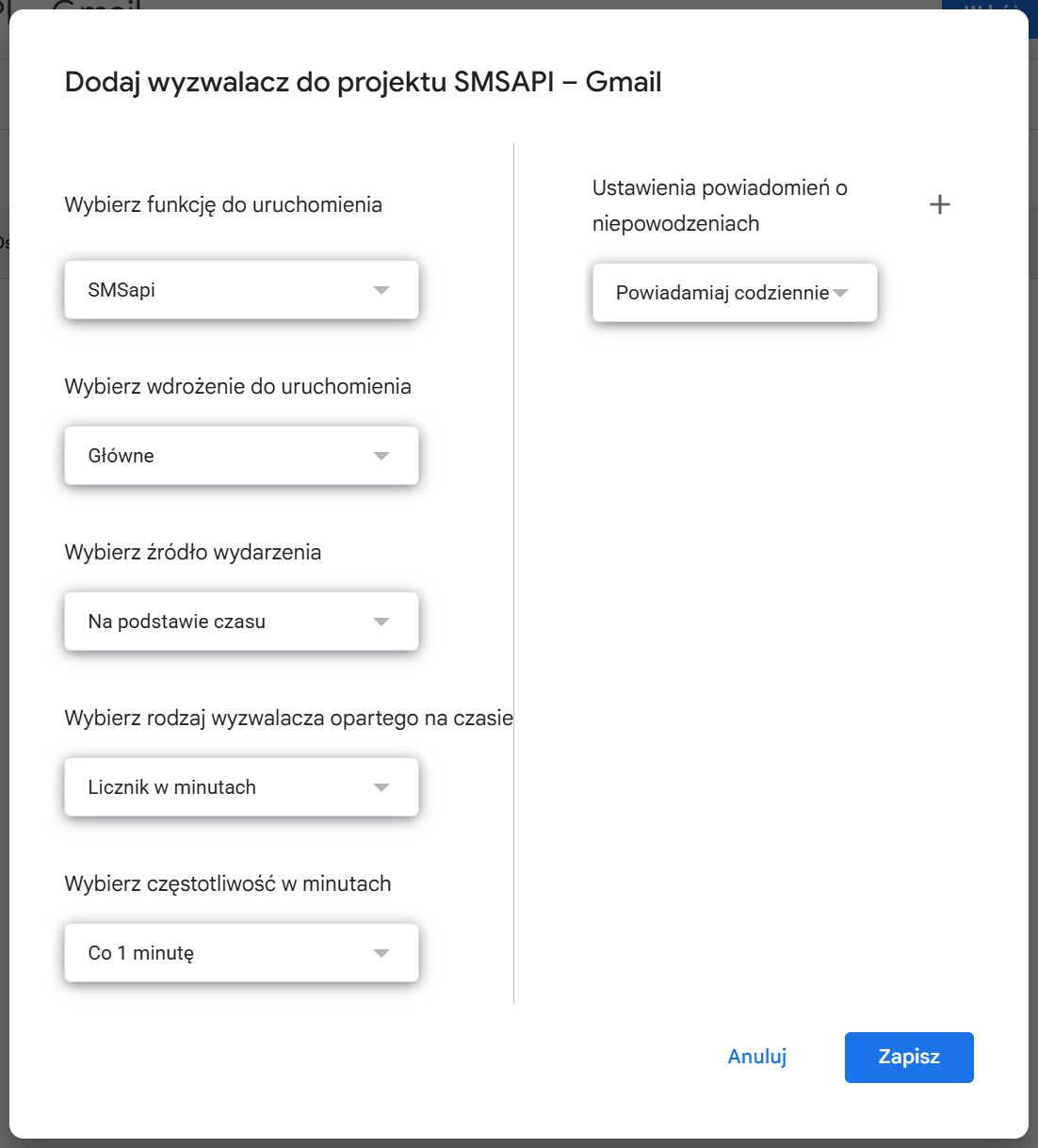
Zaproponowane ustawienie częstotliwości Co 1 minutę sprawdzi się przy mniejszym ruchu. Rozważ zmianę na Co 5 minut albo więcej, jeśli spodziewasz się większej liczby przychodzących wiadomości e-mail.
Nie musisz korzystać z przycisku Wdróż. Skrypt będzie uruchamiany automatycznie przez utworzony wyzwalacz.
3.5. Nadaj uprawnienia
Podczas zapisywania wyzwalacza Google poprosi o wybranie konta oraz nadanie skryptowi wymaganych uprawnień. Wybierz konto Google, na którym utworzyłeś projekt, a następnie zaakceptuj dostęp potrzebny do:
- odczytywania wiadomości i wątków Gmail,
- obsługi etykiet Gmail,
- wykonywania połączeń z API SMSAPI.
Podczas pierwszej autoryzacji może pojawić się ostrzeżenie informujące, że Google nie zweryfikował aplikacji. Przejdź dalej wyłącznie wtedy, gdy samodzielnie utworzyłeś projekt i rozpoznajesz jego nazwę oraz widoczne konto dewelopera. Kliknij Advanced, następnie wybierz opcję przejścia do projektu i zaakceptuj wymagane uprawnienia.
3.6. Sprawdź regułę
Wróć do sekcji Reguły. Na liście powinna być widoczna reguła zawierająca:
- właściciel:
Ja, - wdrożenie:
Główne, - zdarzenie:
Według kryterium czasu, - funkcja:
SMSapi.
Od tego momentu skrypt będzie automatycznie sprawdzał wiadomości oznaczone etykietą SMSAPI.
3.7. Przetestuj działanie
Upewnij się, że:
- w skrypcie znajduje się prawidłowy Token API OAuth,
- numer telefonu jest poprawny,
- pole nadawcy jest aktywne,
- wartość
MAIL_LABELodpowiada nazwie etykiety w Gmail, - na koncie SMSAPI znajdują się środki potrzebne do wysłania wiadomości.
Wyślij wiadomość e-mail z adresu spełniającego kryteria utworzonego filtra. Po odebraniu wiadomości:
- Gmail przypisze jej etykietę
SMSAPI, - wyzwalacz uruchomi funkcję
SMSapi, - skrypt wyśle powiadomienie SMS,
- etykieta zostanie usunięta z obsłużonego wątku.
4. Funkcje integracji SMSAPI z Gmail
- Automatyczne powiadomienia SMS – skrypt cyklicznie sprawdza wiadomości oznaczone etykietą
SMSAPIi wysyła powiadomienie bez konieczności ręcznego uruchamiania. - Filtry Gmail – możesz samodzielnie określić, które wiadomości mają powodować wysłanie SMS-a. Filtr może uwzględniać między innymi nadawcę, temat lub słowa znajdujące się w wiadomości.
- Informacja o nadawcy – zmienna
:SENDERumożliwia automatyczne dodanie nadawcy wiadomości e-mail do treści SMS-a. - Informacja o temacie – zmienna
:TITLEumożliwia automatyczne dodanie tematu wiadomości do treści SMS-a. - Własna treść wiadomości – treść powiadomienia można samodzielnie zdefiniować w parametrze
MESSAGE. - Własne pole nadawcy – wiadomości mogą być wysyłane z aktywnego pola nadawcy skonfigurowanego w panelu klienta SMSAPI.
- Token API OAuth – połączenie z SMSAPI jest autoryzowane za pomocą Tokenu API OAuth utworzonego w panelu klienta.
- Automatyczne działanie – po utworzeniu wyzwalacza skrypt działa automatycznie i nie wymaga ręcznego uruchamiania.
- Usuwanie etykiety po obsłużeniu wiadomości – po wysłaniu powiadomienia skrypt usuwa etykietę
SMSAPIz obsłużonego wątku. Dzięki temu ten sam wątek nie zostanie przetworzony podczas kolejnego uruchomienia.
Przetestuj SMSAPI!
Załóż darmowe konto SMSAPI i przetestuj możliwości profesjonalnej bramki SMS, RCS i WhatsApp dla firm.