
Spis treści
Integracja Make z SMSAPI to tylko prostych kilka kroków. Przeczytaj, jak włączyć SMS w Make.

Przetestuj SMSAPI!
Załóż darmowe konto SMSAPI i przetestuj możliwości profesjonalnej bramki SMS i RCS dla firm.

Make to platforma typu iPaaS (integration platform as a service), która umożliwia automatyzację procesów i łączenie wielu różnych narzędzi bez konieczności programowania. Połączenie z SMSAPI pozwala rozszerzyć scenariusze o komunikację SMS.
W przypadku Make integracja z SMSAPI działa w oparciu o OAuth Webflow. Oznacza to, że nie jest konfigurowana przez ręczne wklejanie tokena API do modułu, lecz logowanie i nadanie dostępu do konta SMSAPI. Poniżej znajdziesz kompletną instrukcję połączenia SMSAPI i Make oraz konfiguracji funkcji dostępnych w module do wysyłki SMS.
1. Pierwsze kroki w SMSAPI
Przed połączeniem SMSAPI z Make przygotuj bramkę SMS.
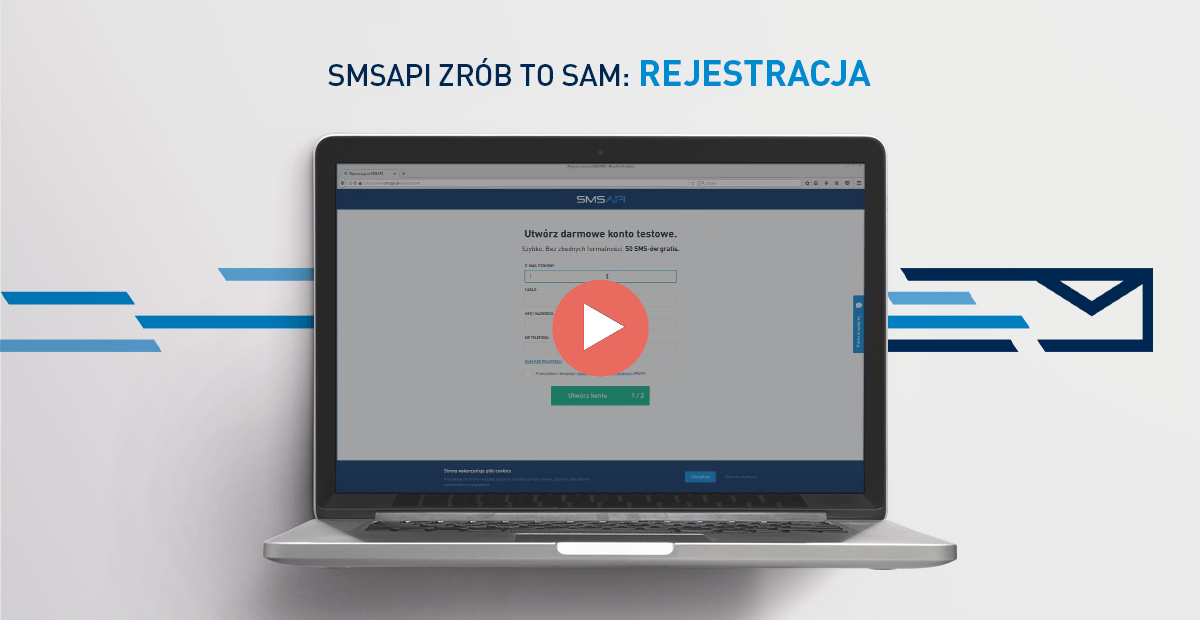
1.1. Zarejestruj i aktywuj konto
- Załóż konto.
- Po zalogowaniu uzupełnij dane firmy w sekcji Płatności → Dane firmy.
- Poczekaj na aktywację konta.
Start w SMSAPI – instrukcja
1.2. Doładuj konto
Wysyłka SMS z Make wymaga dostępnych środków na koncie SMSAPI.
- Przejdź do Płatności → Doładuj konto.
- Wybierz kwotę i metodę płatności.
1.3. Dodaj pole nadawcy
Pole nadawcy SMS będzie wykorzystywane później w Make w polu From.
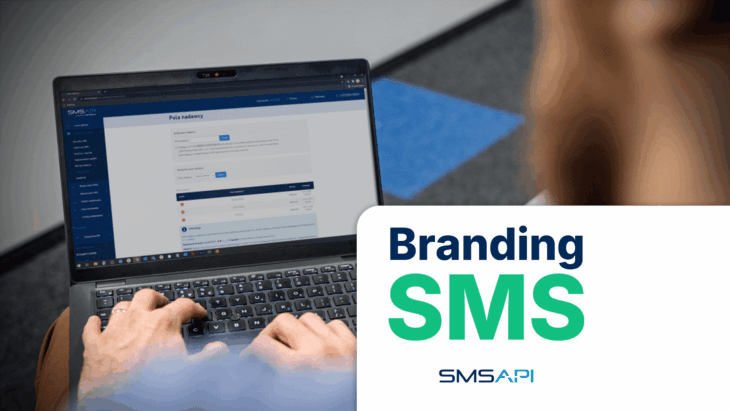
- Przejdź do Wiadomości SMS → Pola nadawcy.
- Kliknij Dodaj pole nadawcy.
- Wprowadź nazwę nadawcy (maks. 11 znaków).
Przeczytaj więcej o brandingu SMS
1.4. Tokeny API – informacja
W panelu SMSAPI dostępne są tokeny OAuth, jednak w przypadku integracji z Make nie należy ich ręcznie wklejać do modułu.

Uwaga
Połączenie z Make należy konfigurować wyłącznie przez OAuth Webflow.
2. Konfiguracja połączenia SMS w Make
2.1. Dodaj moduł SMSAPI
- Zaloguj się do Make.
- Utwórz nowy scenariusz.
- Dodaj moduł: SMSAPI → Send a Text Message.
2.2. Utwórz nowe połączenie
- Kliknij Add albo Create a connection.
- W oknie tworzenia połączenia ustaw:
- Connection type → SMSAPI OAuth
- Connection name → dowolna nazwa połączenia
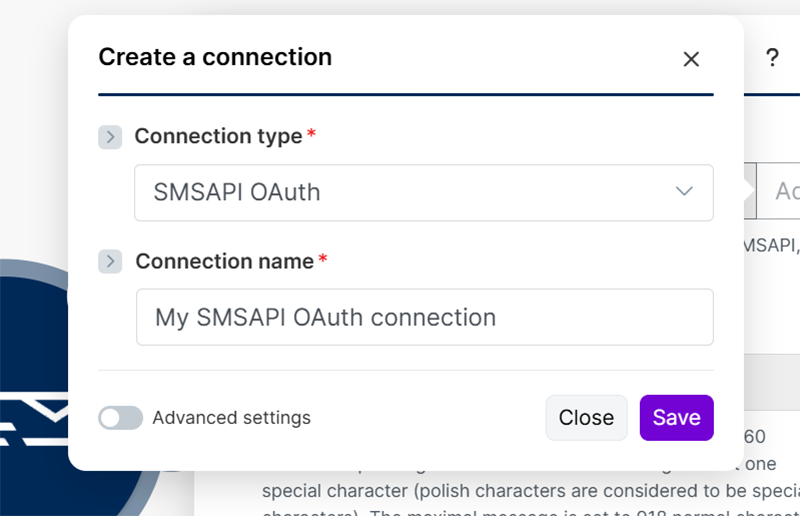
Na tym etapie nie wpisuj żadnych tokenów ani ręcznie nie uzupełnij danych autoryzacyjnych w module.
2.3. Autoryzacja OAuth Webflow
Po zapisaniu połączenia Make uruchomi proces OAuth Webflow.
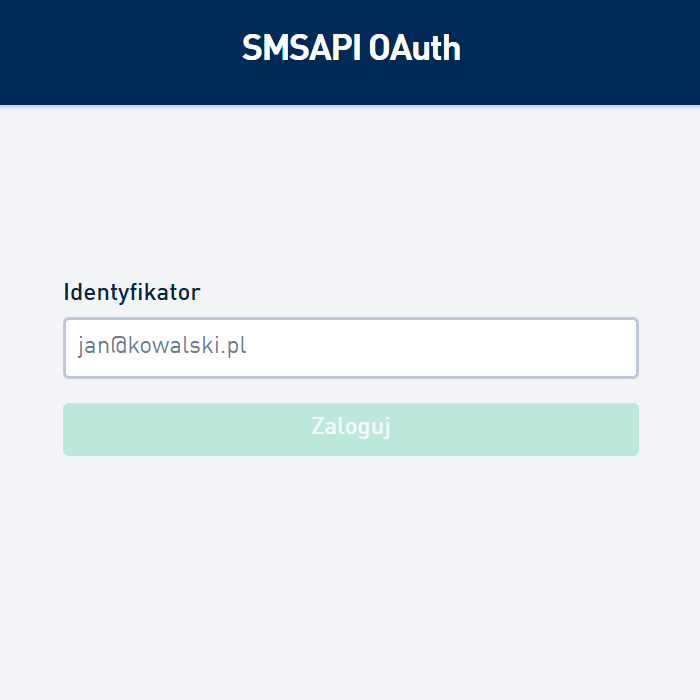
Krok 1 – podaj identyfikator konta
W oknie SMSAPI OAuth wpisz identyfikator konta, czyli adres e-mail używany w SMSAPI. Następnie kliknij Zaloguj.
Krok 2 – wybór środowiska
Po wpisaniu identyfikatora pojawi się wybór środowiska. Wybierz: ssl.smsapi.pl.
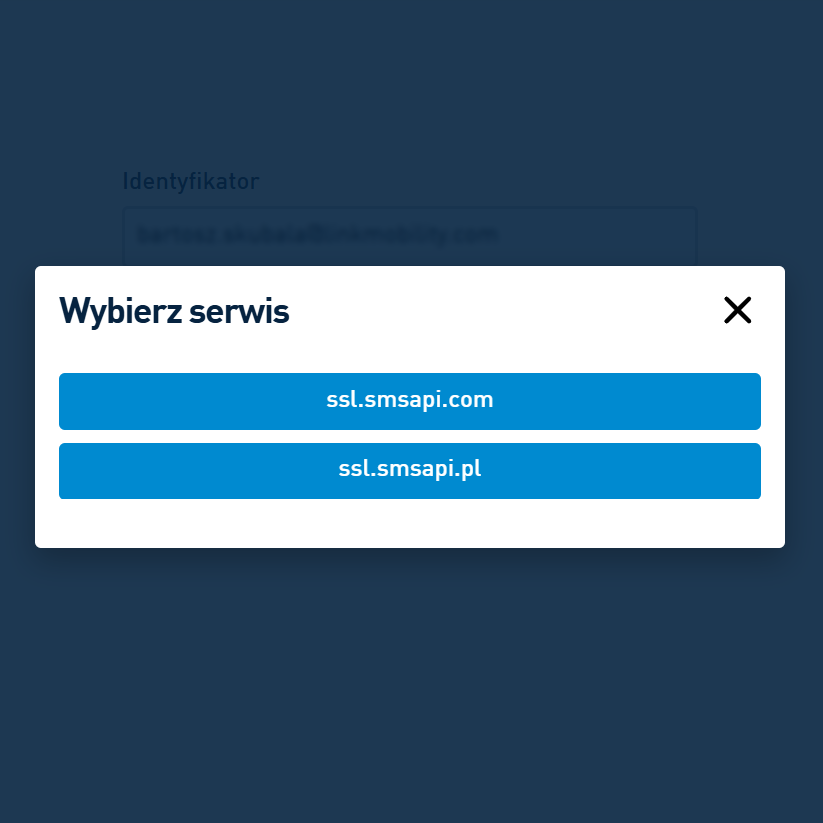
Krok 3 – logowanie na konto SMSAPI
Po wyborze środowiska zostaniesz przekierowany do panelu klienta SMSAPI. Jeżeli korzystasz z innej metody logowania niż standardowy login i hasło, upewnij się, że logowanie do panelu SMSAPI działa poprawnie przed rozpoczęciem konfiguracji połączenia.
Krok 4 – nadaj dostęp aplikacji
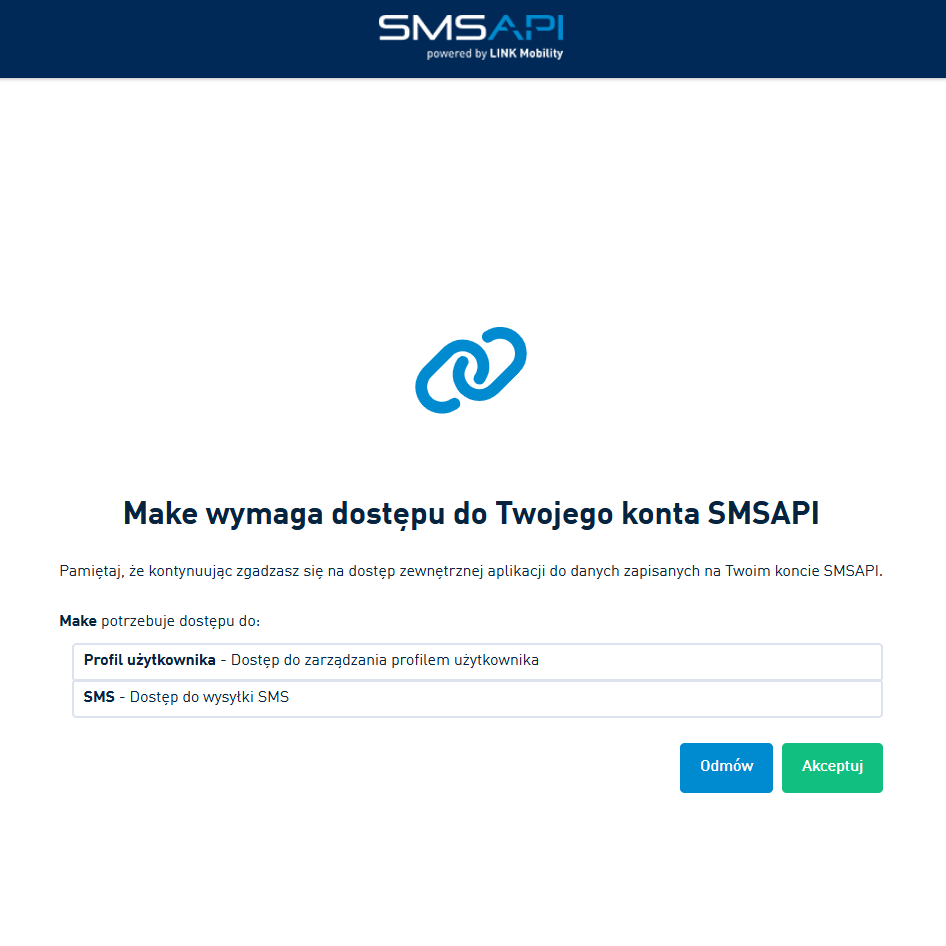
Po poprawnym zalogowaniu wyświetli się ekran zgody na dostęp. Make poprosi o dostęp do:
- profilu użytkownika
- wysyłki SMS
Kliknij Akceptuj.
2.4. Zakończenie konfiguracji połączenia
Po zaakceptowaniu dostępu połączenie zostanie zapisane w Make i będzie gotowe do użycia w scenariuszu.
3. Konfiguracja wysyłki SMS w module Make
Po poprawnym połączeniu konta możesz skonfigurować samą wiadomość SMS.
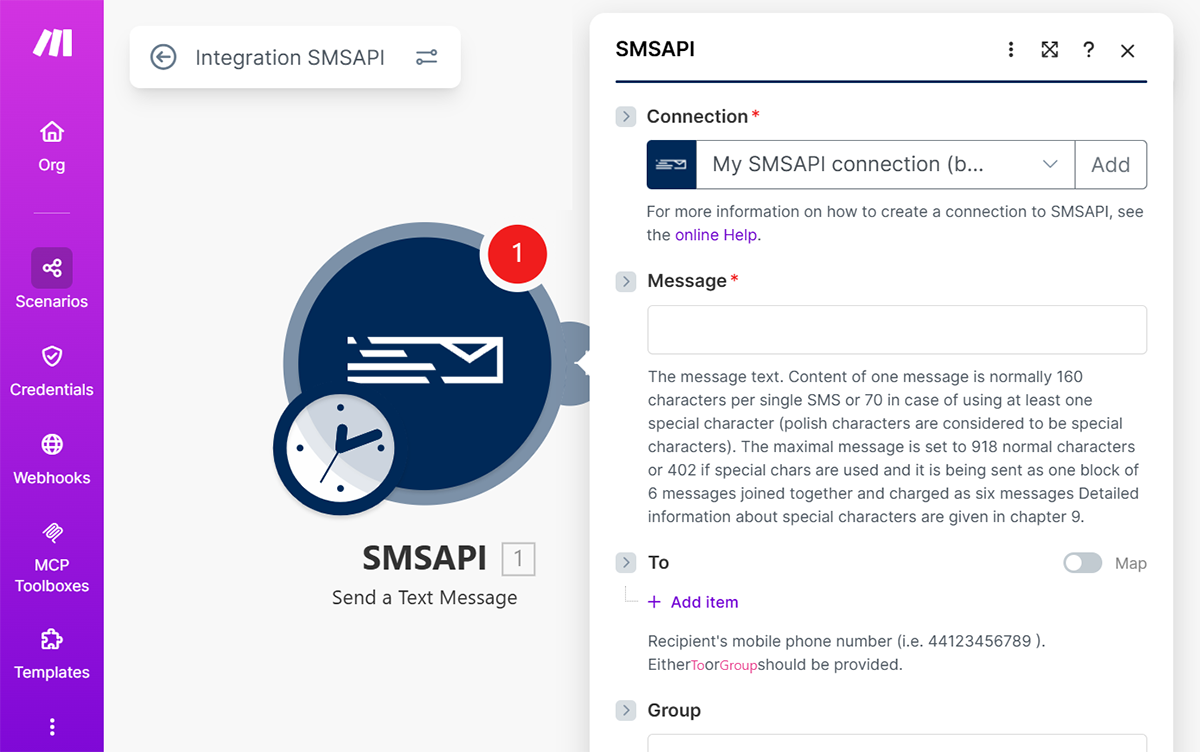
3.1. Pola podstawowe
- To – numer telefonu odbiorcy wiadomości; pole jest wymagane.
- Group – nazwa grupy z bazy kontaktów, do której ma zostać wysłana wiadomość; pole opcjonalne.
- From – nazwa nadawcy wiadomości; domyślnie aktywna jest nazwa testowa, ale zalecane jest użycie własnego, aktywnego pola nadawcy z panelu SMSAPI.
4. Ustawienia zaawansowane modułu SMSAPI w Make
Poniżej znajdziesz opis wszystkich opcji dostępnych w zaawansowanej konfiguracji modułu SMS w Make.
4.1. Encoding
Określa kodowanie treści wiadomości. Domyślnie ustawione jest utf-8. To ustawienie stosuje się wtedy, gdy wiadomość zawiera standardowe znaki i nie ma potrzeby zmiany kodowania.
4.2. Flash
Określa, czy wiadomość ma zostać wysłana jako SMS Flash. Wiadomość Flash wyświetla się bezpośrednio na ekranie telefonu i zwykle nie zapisuje się automatycznie w skrzynce odbiorczej.
4.3. Test
Tryb testowy. Po ustawieniu wartości testowej system zwraca odpowiedź, ale wiadomość nie jest realnie wysyłana. To ustawienie przydaje się podczas budowania i sprawdzania scenariuszy.
4.4. Details
Określa, czy w odpowiedzi mają zostać zwrócone dodatkowe szczegóły dotyczące wysyłki np. długość wiadomości i liczba części.
4.5. Date
Pozwala zaplanować wysyłkę wiadomości na konkretny moment w czasie. Możesz podać datę jako znacznik UNIX albo w formacie ISO 8601.
4.6. Date validate
Weryfikuje poprawność formatu daty podanej w polu Date. Jeżeli parametr jest ustawiony, system sprawdza, czy data została podana poprawnie.
4.7. Time Restriction
Ograniczenie czasowe wysyłki. Pozwala określić, kiedy wiadomość może zostać dostarczona, zgodnie z ustawieniami konta lub z najbliższym dozwolonym terminem. To przydatne wtedy, gdy wiadomości nie powinny być dostarczane np. w nocy lub poza określonymi godzinami.
4.8. Data Coding
Parametr techniczny używany przy wysyłce binarnej wiadomości. W takim przypadku treść wiadomości powinna zostać przekazana w postaci szesnastkowej. To ustawienie należy stosować wyłącznie w scenariuszach technicznych, które wymagają wysyłki binarnej.
4.9. Udh
Parametr UDH (User Data Header), używany razem z wysyłką binarną. Jest wymagany wtedy, gdy wykorzystywany jest parametr Data Coding. To pole nie jest używane w standardowych wysyłkach tekstowych.
4.10. Allow Duplicates
Określa, czy system ma pozwalać na wysyłkę zduplikowanych numerów w jednym żądaniu. To ustawienie jest przydatne w scenariuszach, w których powtórzenia są zamierzone.
4.11. Idx
Opcjonalny własny identyfikator wiadomości. Może zostać przesłany razem z wiadomością i zwrócony później np. w callbacku lub raportach. Przydatny do powiązania wiadomości z rekordem w systemie zewnętrznym.
4.12. Check Idx
Kontrola unikalności pola Idx. Jeżeli parametr jest aktywny, system sprawdzi, czy wiadomość z takim samym identyfikatorem nie została już wysłana w ciągu ostatnich 24 godzin. To ustawienie pomaga uniknąć przypadkowych duplikatów.
4.13. Max Parts
Maksymalna liczba części wiadomości. Pozwala ograniczyć, ile segmentów może mieć wiadomość po podziale. Jeżeli wiadomość przekroczy wskazany limit, system zwróci błąd. To przydatne wtedy, gdy chcesz kontrolować koszt wysyłki i długość komunikatu.
4.14. No Unicode
Wyłącza wysyłkę znaków Unicode. Jeżeli parametr jest ustawiony, system zwróci błąd w przypadku znaków specjalnych wymagających Unicode.
4.15. Normalize
Normalizacja znaków. Po włączeniu tego parametru znaki specjalne mogą zostać zastąpione ich prostszymi odpowiednikami. To pomaga skrócić wiadomość i uniknąć przejścia na droższe kodowanie Unicode.
4.16. Fast
Wysyłka priorytetowa. Wiadomość otrzymuje najwyższy priorytet i jest przetwarzana najszybciej, jak to możliwe. Nie należy używać tego ustawienia do komunikacji marketingowej ani masowej.
4.17. Expiration Date
Data wygaśnięcia wiadomości. Jeżeli wiadomość nie zostanie doręczona do wskazanego momentu, przestanie być ponawiana i wygaśnie.
4.18. Notify URL
Adres callback, na który mają być wysyłane informacje o statusie wiadomości. To rozwiązanie przydaje się wtedy, gdy status doręczenia ma być odbierany przez zewnętrzny system.
4.19. Format
Określa format odpowiedzi. Może być używany wtedy, gdy odpowiedź z modułu ma być zwracana w określonym formacie np. JSON.
Przetestuj SMSAPI!
Załóż darmowe konto SMSAPI i przetestuj możliwości profesjonalnej bramki SMS i RCS dla firm.
5. Test działania scenariusza
Po skonfigurowaniu wszystkich pól:
- Kliknij Run once
- Uruchom scenariusz testowy
- Sprawdź, czy wiadomość została poprawnie wysłana

6. Zastosowania integracji SMSAPI z Make
Po poprawnym połączeniu SMSAPI z Make możesz budować scenariusze komunikacyjne, dzięki którym włączysz wysyłki SMS w różnych systemach i narzędziach. SMS może stać się elementem zarówno prostych automatyzacji, jak i rozbudowanych procesów biznesowych.
Wysyłki SMS z Make – zastosowania
- systemy CRM
- sklepy internetowe
- platformy marketplace
- systemy helpdesk
- formularze online
- narzędzia marketing automation
- systemy płatności
- aplikacje logistyczne
- systemy ERP
- narzędzia HR
- platformy monitoringu i alertingu
- bazy danych i webhooki
- kalendarze i systemy rezerwacji